每筆拍卡消費,自動入帳
自動記帳是一個只需設定一次的捷徑自動化,會把每次在實體店以 Apple Pay 拍卡的消費記錄為支出;本篇逐個畫面說明設定方法。
更新日期: 2026-10-05
簡短答案
在 HeyJerni 開啟「設定 > 自動記帳」,開啟通知、加入現成的捷徑,然後在「捷徑」App 建立一個錢包自動化。整個過程約兩分鐘。
之後,你選定的卡每次在實體店以 Apple Pay 拍卡,都會變成一筆記有商戶、金額和日期的支出,並以通知告訴你。全部在 iPhone 上執行,不需要銀行登入。
只限實體店拍卡。網上付款、App 內的 Apple Pay 和直接扣卡的訂閱都不會觸發自動化,這些仍然要靠掃描單據、匯入月結單,或在 App 內加入訂閱。
開始之前
- iOS 26.7 或以上的 iPhone,所需的錢包觸發條件由該版本起才能穩定觸發
- Apple 的「捷徑」App,iOS 內置;如已刪除,可在 App Store 重新安裝
- HeyJerni 2.4 或以上
- Apple 錢包內至少有一張卡
HeyJerni 內的三個步驟
開啟「設定 > 自動記帳」,或在「記錄」畫面的「開始使用」卡片上點一下「設定 Apple Pay 自動記帳」。畫面底部的按鈕會顯示下一步。
開啟通知
點一下「開啟通知」並允許。每筆支出記錄後,你會即時收到通知。
加入捷徑
點一下「加入捷徑」。「捷徑」App 會開啟 HeyJerni 的 Auto-Log 捷徑,商戶和金額已預先設定好;確認「加入捷徑」即可,捷徑內容無需修改。
設定自動化
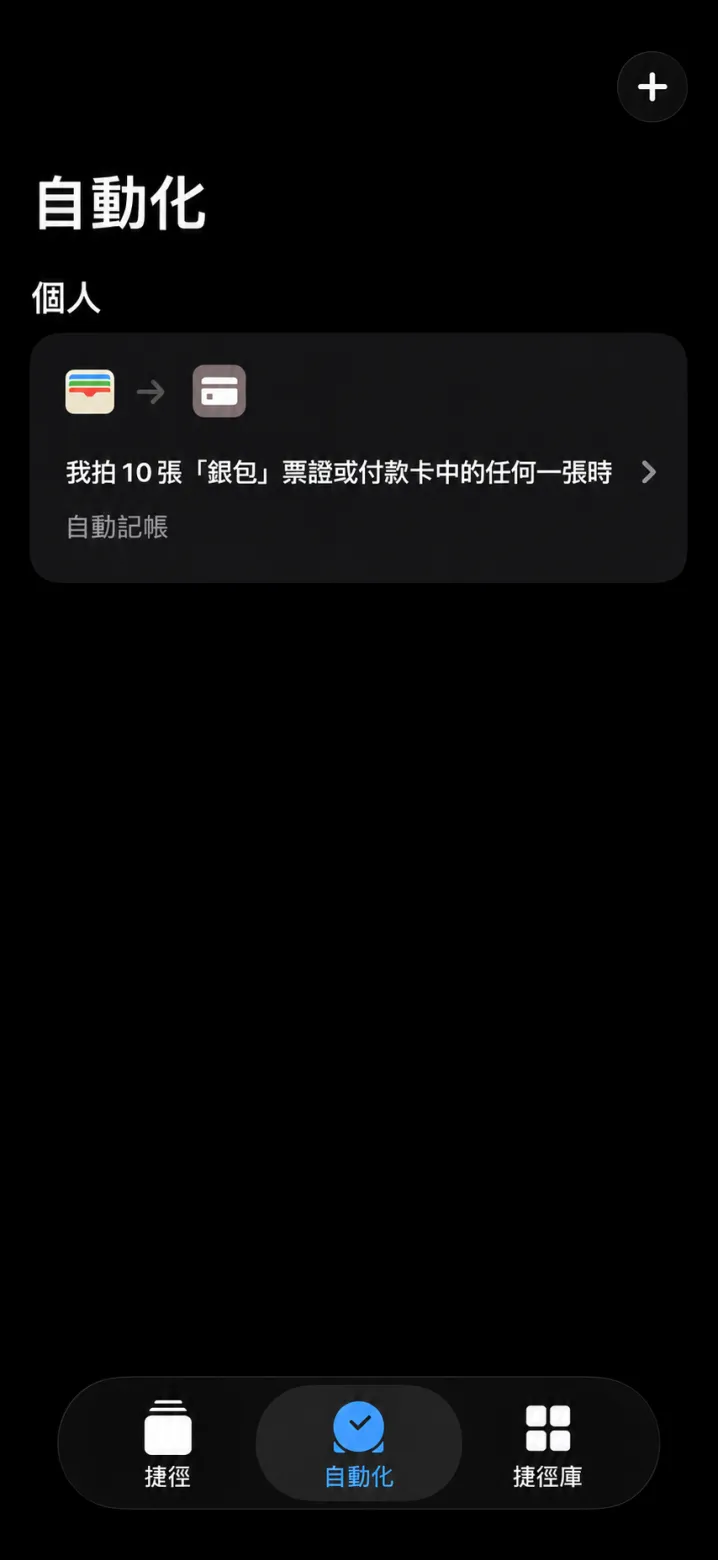
點一下「設定自動化」。HeyJerni 會顯示下面五個「捷徑」畫面,並附有按鈕直接開啟「捷徑」App 的「自動化」分頁。
「捷徑」App 內的五個畫面
最常被遺漏的就是這一步:單靠捷徑本身不會做任何事,要有錢包自動化執行它才會記錄。
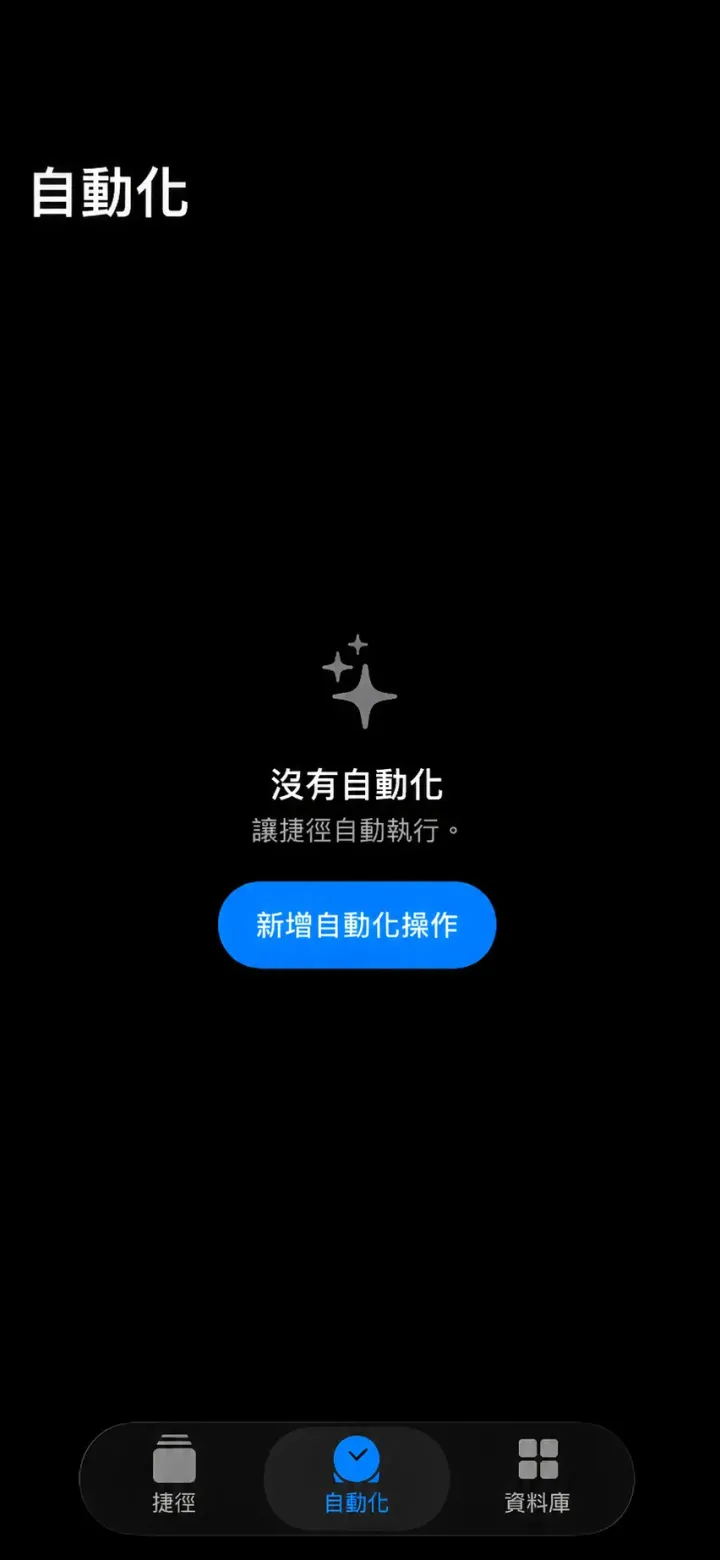
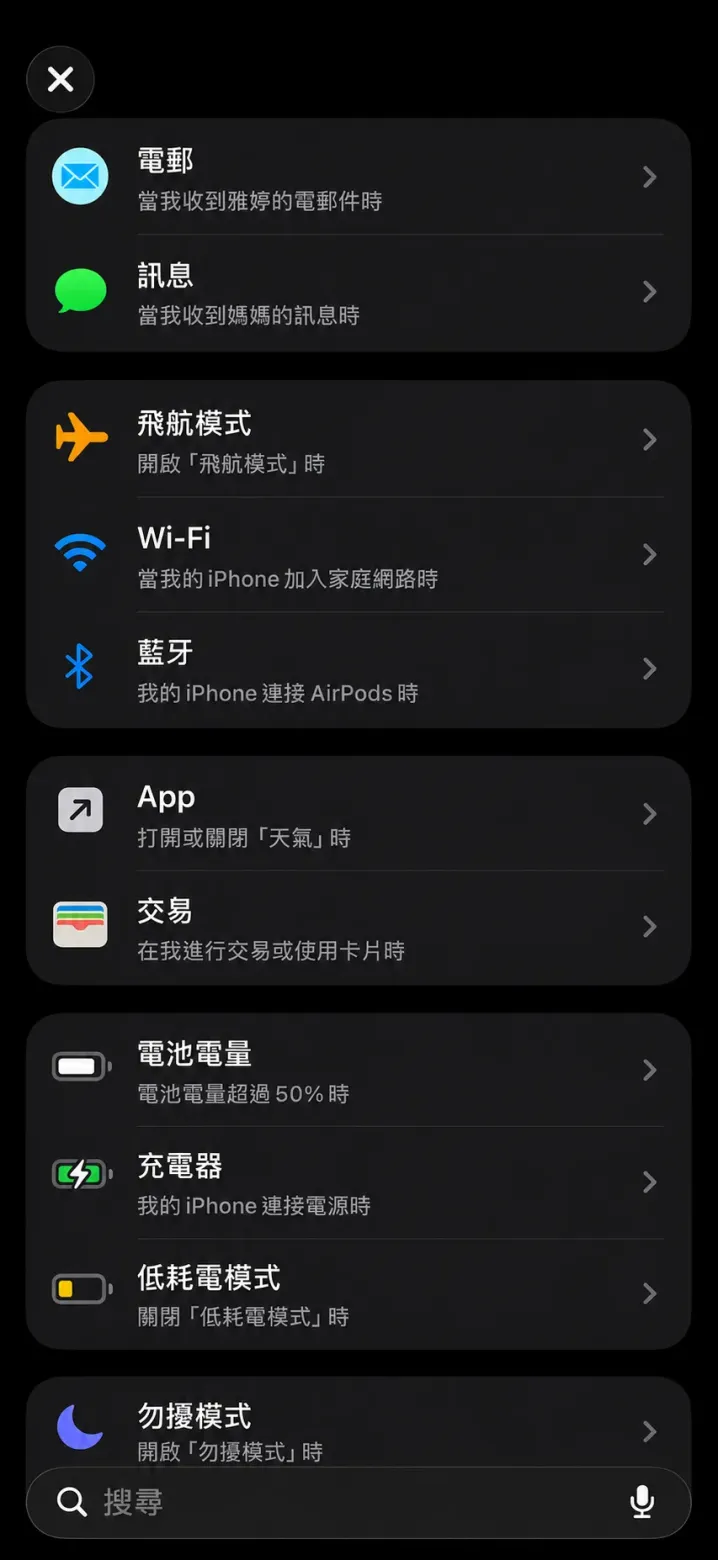
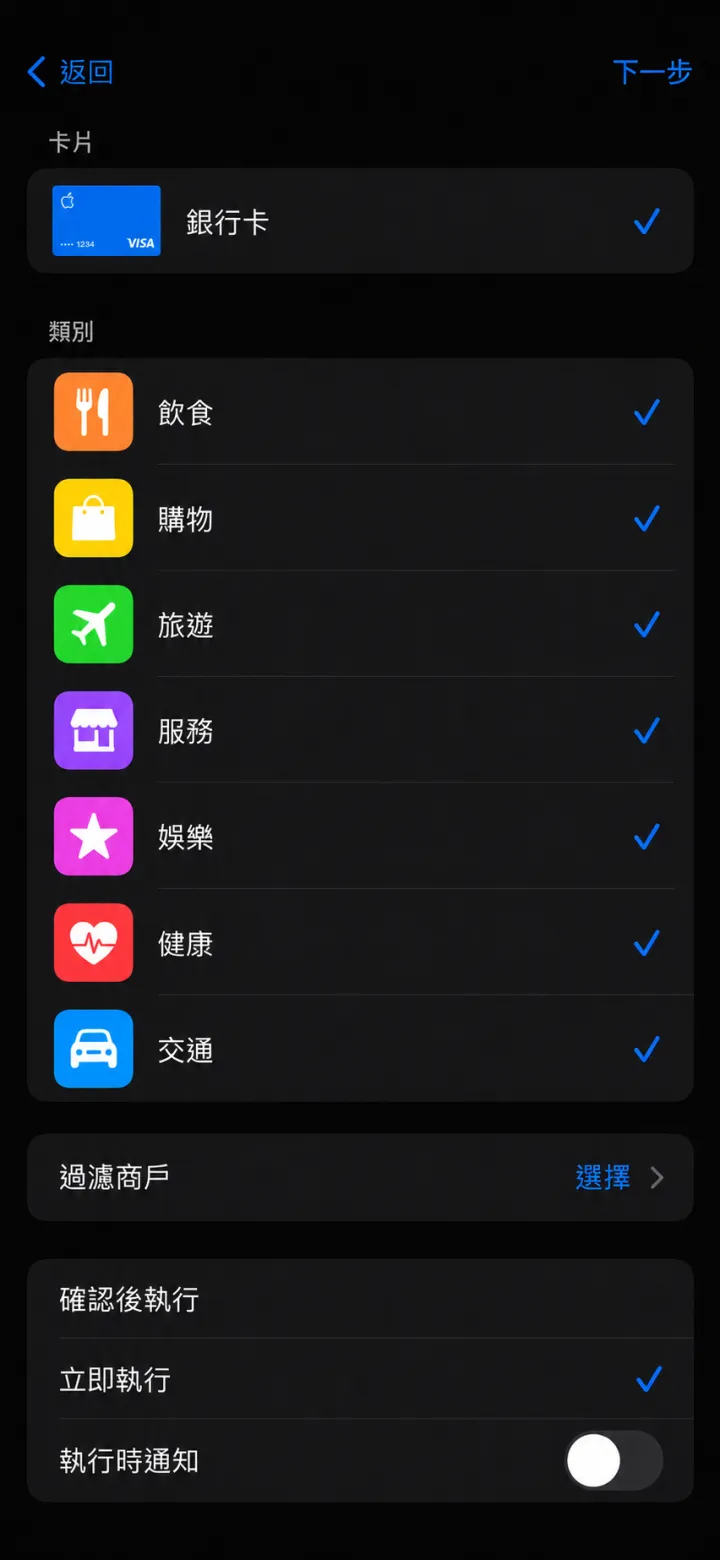
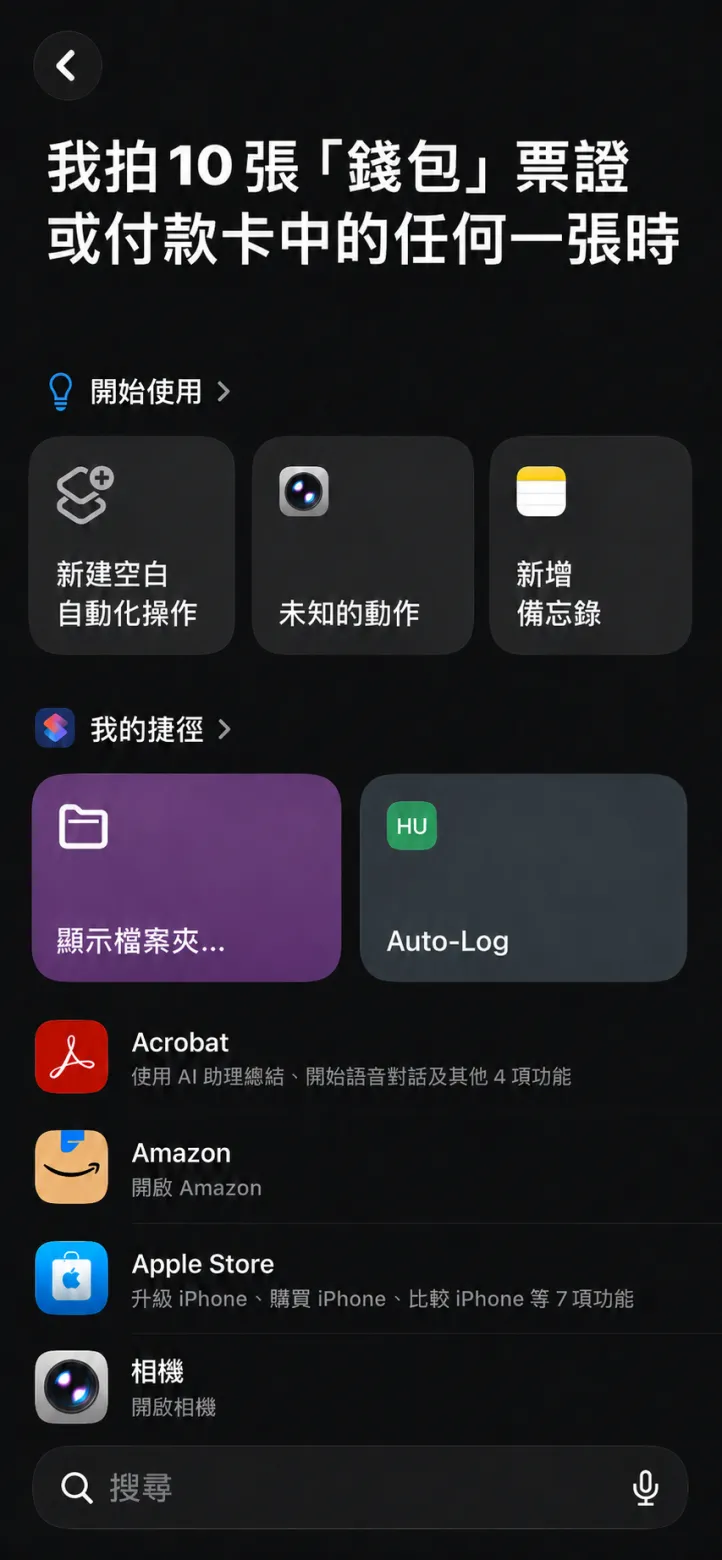
1 / 5
點一下「新增自動化操作」
在「自動化」分頁,點一下「新增自動化操作」。
2 / 5
選取「交易」
在觸發條件清單中選取「交易」,即進行交易或使用卡片時執行的那一項。
3 / 5
選取卡片,選擇「立即執行」
選取你用來付款的卡,選擇「立即執行」而不是「確認後執行」,然後點一下「下一步」。 「立即執行」很重要。如果選了「確認後執行」,iOS 每次付款都會先要求你確認,才會記錄。
4 / 5
選取「Auto-Log」
在「我的捷徑」中選取「Auto-Log」。
5 / 5
在實體店拍卡付款一次
自動化已出現在「個人」之下。在實體店以 Apple Pay 拍卡付款一次:數秒內會收到通知,該筆支出會出現在「記錄」最頂,「設定 > 自動記帳」亦會顯示「已設定」。
設定之後:每筆記錄怎樣處理
- 交通卡增值和燃油會自動歸入「交通」。其他商戶只需選一次分類,HeyJerni 會記住,下次自動套用。
- 為打算申報的支出設定用途(工作、個人或混合)和工作用途百分比。
- 為申報的支出加上單據相片。報稅前,「記錄檢查」會列出仍然欠缺的項目。
常見問題排查
付款後沒有記錄
網上或 App 內付款後沒有記錄
有記錄但沒有通知
找不到「交易」觸發條件
我用實體卡或現金付款
想重新設定
常見問題
HeyJerni 會看到我的卡號嗎?
自動記錄的交易可以直接用來扣稅嗎?
iPad 或舊 iPhone 可以用嗎?
延伸閱讀

設定一次,之後只管付款
App Store 免費下載。單據掃描、裝置端 AI 和 Apple Pay 自動記帳,無需帳戶,不連結銀行。
